


Lightroom video e foto editor
4,42.52K Recensioni
Dettagli dell'app
- Versione
- 11.6.01
- Aggiornato il
- Licenza
- Free
- Download
- 100.000.000+
- Sviluppatore
- Adobe
- Categorie
- Fotografia
- Piattaforma
- Android, iOS
Screenshot






 Analisi di AppCompare
Quando scatto una foto che mi piace ma la luce la fa sembrare spenta, cerco un editor che mi permetta di intervenire senza trasformare una semplice modifica in un progetto. Lightroom, l’app di fotografia sviluppata da Adobe, è pensata proprio per questo tipo di lavoro: offre controlli più profondi di quelli di un editor essenziale, ma resta utilizzabile anche quando voglio sistemare uno scatto in pochi minuti. La trovo particolarmente convincente per dare coerenza alle foto di tutti i giorni, con una riserva: per sfruttarla davvero serve un po’ di pazienza nel prendere confidenza con le regolazioni.
Capire il risultato prima di intervenire
Nel mio uso, il modo migliore per avvicinarmi a Lightroom è scegliere una foto che presenti un problema concreto, invece di aprirla con l’idea vaga di renderla “più bella”. Può essere un ritratto un po’ scuro, un panorama con colori smorti o una foto di cibo illuminata da una luce difficile. Definire prima che cosa non funziona aiuta a non accumulare ritocchi inutili e rende più facile capire se l’app sta davvero migliorando lo scatto.
Per chi si chiede se serva esperienza, direi di no per cominciare: si può partire da una correzione semplice e imparare osservando l’effetto delle modifiche. La differenza si sente quando si vuole andare oltre il risultato automatico. In quel caso conviene procedere con calma, perché una regolazione apparentemente piccola può cambiare il carattere dell’immagine. È proprio questa possibilità di scegliere quanto approfondire che rende l’app utile, ma anche meno immediata di un editor pensato solo per applicare un filtro.
Un editor fotografico con due ritmi di lavoro
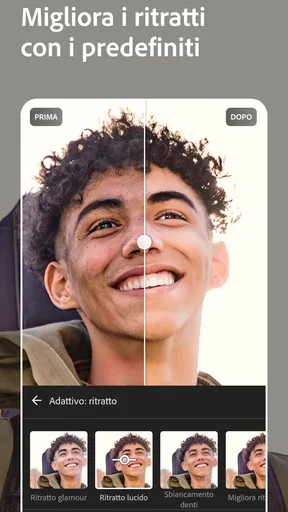
La cosa che apprezzo di più è poter scegliere quanto intervenire. A volte voglio soltanto correggere una foto al volo; altre volte preferisco controllare con calma esposizione, colore e dettagli. Le Azioni rapide aiutano nel primo caso: propongono suggerimenti immediati di modifica, utili quando non ho un’idea precisa di quale regolazione serva. Le considero un punto di partenza, non un pulsante magico: dopo averle provate, conviene guardare il risultato e decidere se rispecchia davvero l’atmosfera che si voleva ottenere.
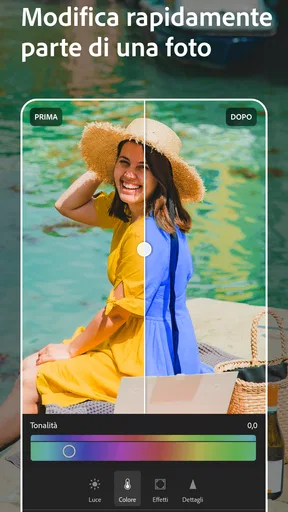
Il vantaggio dell’approccio più manuale emerge soprattutto nelle immagini difficili. Una foto scattata in controluce, per esempio, può avere un soggetto troppo scuro e uno sfondo già luminoso. Invece di applicare un filtro vistoso a tutta l’immagine, posso lavorare con più attenzione sull’equilibrio generale e fare correzioni graduali. È un modo più ragionato di modificare: richiede qualche passaggio in più, ma tende a conservare meglio l’aspetto naturale dello scatto.
Quando un ritocco rapido è sufficiente
Per una foto destinata a una chat o a un post informale, non sempre vale la pena aprire ogni controllo. In questi casi le proposte automatiche sono comode perché riducono il tempo speso a tentare regolazioni a caso. Il mio consiglio è di confrontare mentalmente il risultato con l’originale, anziché accettare il suggerimento soltanto perché rende l’immagine più brillante: una scena serale, ad esempio, può perdere carattere se viene schiarita troppo.
Quando invece devo correggere una serie di immagini con condizioni simili, mi interessa soprattutto mantenere una resa coerente. Qui Lightroom dà il meglio se si parte da una foto di riferimento e si usa quella per orientare le altre, controllando comunque ogni scatto. La luce cambia da un’immagine all’altra; applicare lo stesso trattamento senza verifiche può rendere alcune foto troppo fredde o troppo contrastate.
Da leggere prima di scegliere

Canva accelera la creatività senza decidere al posto tuo

Google Traduttore porta la lingua fuori dalla casella di testo

SHEIN sul telefono: come l’app trasforma la navigazione in acquisto

Google Drive sul telefono: meno attese, più lavoro in movimento

WhatsApp Messenger, la scelta della settimana per restare in contatto

Google Chrome, ritrovare pagine e riprendere la lettura senza attrito
La differenza tra correggere e abbellire
È facile confondere un’immagine più satura con un’immagine migliore. Io cerco di stabilire prima che cosa voglio salvare: i colori di un piatto, il tono caldo di una stanza, oppure i dettagli di un paesaggio nuvoloso. Poi ritocco in modo selettivo e mi fermo appena la foto comunica ciò che avevo visto. La qualità di Lightroom si nota soprattutto quando permette di correggere senza cancellare l’atmosfera dello scatto.
Questo criterio è utile anche per chi non ha esperienza. Invece di spostare molte regolazioni tutte insieme, conviene modificarne una alla volta e osservare come cambia l’immagine. Se il risultato diventa innaturale, tornare indietro è più semplice quando si sa quale intervento ha creato il problema. L’app invita a ragionare sulla foto, e questo è un pregio per chi vuole imparare, ma può risultare meno immediato di un editor costruito attorno a effetti pronti.
Piccoli accorgimenti per lavorare meglio
Un’abitudine che trovo utile è fermarmi prima di esportare o condividere e riguardare lo scatto dopo una breve pausa. Dopo aver lavorato sui colori, l’occhio si abitua facilmente alla versione modificata e può far sembrare naturale un risultato troppo intenso. Tornare all’immagine originale aiuta a notare se ho recuperato ciò che mi interessava o se ho semplicemente spinto la foto verso un effetto più vistoso.
Per una serie, invece, scelgo prima lo scatto che rappresenta meglio la luce e l’atmosfera desiderate. Lo uso come riferimento, ma non considero il suo trattamento una ricetta da applicare alla cieca. Una foto in ombra e una ripresa in pieno sole possono reagire in modo diverso anche se appartengono alla stessa passeggiata. Questo controllo aggiuntivo richiede tempo, ma riduce il rischio di ottenere una raccolta uniforme solo in apparenza.
Quanto costa e che valore offre
Lightroom è gratuita da scaricare e usare, mentre l’app prevede acquisti in-app: tramite fatturazione Play l’intervallo indicato va da 0,49 € a 549,99 €. Questa forbice molto ampia non è un prezzo unico per sbloccare l’app, quindi prima di acquistare qualcosa leggerei con attenzione la schermata relativa all’opzione scelta. Il punto pratico è semplice: si può iniziare senza pagare, ma non darei per scontato che ogni strumento o possibilità sia compreso nell’accesso gratuito.
Per capire se ha senso spendere, partirei dal mio uso reale. Se modifico solo qualche scatto ogni tanto e le regolazioni di base mi bastano, prima sfrutterei l’app gratuitamente e verificherei quali strumenti uso davvero. Se invece lavoro spesso sulle foto e trovo valore nel maggiore controllo, allora ha più senso valutare un acquisto specifico. Il valore non dipende dal numero di funzioni che si aprono, ma da quanto spesso quelle funzioni risolvono un problema concreto nelle tue immagini.
Non la sceglierei soltanto perché è un nome noto. La sua utilità si vede quando un filtro generico non basta e voglio intervenire con più criterio, oppure quando desidero che foto scattate in momenti diversi abbiano un tono compatibile. Per un ritocco giocoso, con adesivi e trasformazioni vistose, un’app orientata agli effetti può essere più divertente e richiedere meno attenzione; Lightroom ha un’impostazione più fotografica e premia un lavoro meno impulsivo.
Un flusso pratico per le foto di tutti i giorni
Immagino una situazione comune: torno da una passeggiata con alcune foto, una delle quali ha un cielo chiaro e un soggetto in ombra. Prima provo un suggerimento rapido, poi controllo se ha schiarito troppo l’intera scena. Se non basta, faccio una correzione più mirata e confronto il risultato con l’originale. Infine applico un trattamento simile alle immagini scattate nella stessa luce, ma le riguardo una per una. È un flusso più affidabile che usare un filtro identico su tutta la raccolta.
Un altro uso concreto è preparare una piccola selezione di immagini per un album o un profilo personale. Invece di inseguire un effetto diverso in ogni foto, scelgo una direzione cromatica e la mantengo con moderazione. Se una foto è stata scattata in interni e un’altra all’aperto, non forzo una corrispondenza perfetta: cerco piuttosto un equilibrio riconoscibile. Questo evita l’errore, frequente con gli editor rapidi, di rendere uniforme una serie al prezzo di far sembrare ogni scena meno autentica.
Le rinunce da mettere in conto
Il controllo in più ha un costo in tempo e attenzione. Chi vuole aprire un’app, scegliere un filtro e pubblicare subito potrebbe trovare l’interfaccia meno immediata rispetto a strumenti con pochi comandi e risultati molto marcati. Anche imparare quali regolazioni incidono davvero sull’immagine richiede tentativi. Non è un difetto grave per chi ama curare le foto, ma è una frizione reale se l’obiettivo è soltanto aggiungere un effetto senza pensarci.
Le Azioni rapide possono far risparmiare tempo, ma non sostituiscono il giudizio personale: un suggerimento può essere poco adatto alla luce o all’intenzione dello scatto. Inoltre, le opzioni a pagamento rendono importante controllare che cosa si sta selezionando prima di confermare un acquisto. Se non vuoi valutare abbonamenti o acquisti e ti basta una correzione semplice, un editor gratuito più essenziale potrebbe essere una scelta più lineare.
Per chi si domanda se sia adatta anche ai video, la valuterei soprattutto in base all’uso fotografico descritto qui: la mia raccomandazione riguarda il lavoro sulle immagini e il controllo delle loro regolazioni, non la ricerca di un editor video completo. Se il tuo obiettivo principale è montare clip, aggiungere transizioni o costruire un breve racconto, sceglierei un’app dedicata al montaggio anziché installare Lightroom aspettandomi quel tipo di flusso.
Lightroom è un’app di fotografia gratuita con acquisti interni, classificata PEGI 3; la versione attuale è 11.6.01 e il sistema operativo minimo indicato è 8.0. È disponibile dal 14 gennaio 2015. La sua diffusione è notevole: supera i 100 milioni di installazioni e ha una media di 4,4 su circa 3,7 milioni di valutazioni, con circa 2,5 mila recensioni. Questi numeri aiutano a inquadrare quanto sia conosciuta, ma non dicono se il suo metodo di modifica sia quello giusto per ogni persona.
A chi la consiglierei
La consiglierei a chi fotografa spesso con il telefono e vuole imparare a migliorare le immagini senza affidarsi sempre a filtri preconfezionati. È adatta anche a chi desidera mantenere una certa coerenza tra foto personali, di viaggio o di piccoli progetti creativi. Le Azioni rapide sono un ingresso accessibile, mentre i controlli più approfonditi lasciano spazio a chi vuole affinare il risultato man mano che acquisisce sicurezza.
La eviterei, o almeno non la metterei al primo posto, se cerchi soprattutto collage, decorazioni, ritagli creativi o un effetto evidente applicato in un solo tocco. In quel caso un’app specializzata in composizioni o filtri può risultare più diretta. E se modifichi raramente le foto, potrebbe bastarti l’editor già presente sul telefono: installare un’app più articolata ha senso solo se userai davvero il controllo aggiuntivo.
Il mio verdetto prima di scaricarla
Lightroom è una scelta valida se vuoi passare dal ritocco automatico a un editing fotografico più consapevole senza dover pagare prima ancora di provarla. Io inizierei con alcune foto diverse — una in ombra, una con colori vivaci e una scattata al chiuso — per capire se le proposte rapide e le regolazioni manuali si adattano al mio modo di lavorare. Solo dopo valuterei gli acquisti in-app, verificando il costo dell’opzione specifica.
In breve, la considero più utile per correggere, rifinire e dare continuità alle fotografie che per trasformarle con effetti appariscenti. Non è l’editor più spensierato per chi vuole un risultato istantaneo, ma può diventare un compagno solido per chi è disposto a osservare meglio le proprie immagini. Se vuoi più controllo e ti interessa imparare facendo, la proverei; se cerchi solo un filtro rapido o strumenti decorativi, sceglierei un’alternativa costruita attorno a quelle esigenze.
Pro
- Strumenti di regolazione precisi per esposizione
- colore e dettagli.
- Le maschere permettono di modificare aree specifiche di una foto.
- La sincronizzazione cloud facilita il passaggio tra dispositivi.
- I preset velocizzano le modifiche e possono essere personalizzati.
- Supporta file RAW
- utile per chi vuole maggiore controllo sullo scatto.
Contro
- Alcune funzioni avanzate richiedono un abbonamento a pagamento.
- La sincronizzazione delle foto può consumare parecchio spazio cloud.
- L’ampia scelta di strumenti può risultare complicata per i principianti.
- L’elaborazione di file pesanti può rallentare sui dispositivi meno recenti.
- Per usare al meglio molte funzioni è preferibile una connessione Internet.
Domande frequenti su Lightroom video e foto editor
Che cos’è Lightroom video e foto editor e a chi è adatto?
Lightroom è un’app di Adobe per modificare e organizzare fotografie e, a seconda delle funzioni disponibili nella versione installata, anche video. Offre strumenti di regolazione del colore, luminosità, contrasto e dettagli, oltre a preset che permettono di applicare rapidamente uno stile. Può essere utile sia a chi desidera migliorare semplicemente le immagini scattate con il telefono sia a fotografi più esperti che cercano controlli più precisi.
Lightroom è gratuito o serve un abbonamento?
L’app può essere scaricata gratuitamente, ma alcune funzioni avanzate e servizi, come determinati strumenti di modifica, preset premium o la sincronizzazione tramite cloud, possono richiedere un piano a pagamento. La disponibilità può variare in base alla piattaforma e all’offerta attiva. Prima di abbonarti, controlla nella pagina dell’app e nelle impostazioni di Lightroom quali strumenti sono inclusi gratuitamente e quali comportano un costo ricorrente.
Posso modificare video con Lightroom?
Lightroom è conosciuto soprattutto come editor fotografico, ma può consentire di apportare regolazioni anche ai video compatibili, per esempio intervenendo su colore e aspetto generale. Le possibilità non sono necessariamente identiche a quelle di un’app dedicata al montaggio: funzioni come timeline complesse, transizioni o editing avanzato dell’audio potrebbero non essere disponibili. Verifica la compatibilità del formato e le opzioni presenti nella versione per il tuo dispositivo.
Lightroom modifica le foto originali in modo permanente?
In genere Lightroom applica modifiche non distruttive: le regolazioni vengono salvate come impostazioni di modifica e l’immagine originale resta disponibile, così puoi cambiare o annullare gli interventi in seguito. Quando esporti o condividi una foto, invece, ottieni una versione elaborata con le modifiche applicate. Per maggiore tranquillità, conserva una copia dei file originali e controlla le opzioni di esportazione prima di sostituire o eliminare immagini.
Serve una connessione Internet per usare Lightroom e salvare i progetti?
Puoi utilizzare diverse funzioni di modifica anche senza una connessione stabile, soprattutto quando i file sono già salvati sul dispositivo. Internet può però essere necessario per accedere al tuo account, scaricare preset o aggiornamenti e sincronizzare foto e modifiche tramite il cloud. La disponibilità dei contenuti tra più dispositivi dipende dalle impostazioni di sincronizzazione e dal piano utilizzato; assicurati che il caricamento sia completato prima di cancellare file locali.


